Mostrando entradas con la etiqueta IP. Mostrar todas las entradas

sábado, 13 de junio de 2020

Escaneando redes

En esta entrada debería de hacer una práctica de escaneo de redes a través de 2 progamas pero por el maldito coronavirus no puedo descargarme programas así que os voy a explicar lo que son esos programas para que tengáis la opción de ustedes hacer la práctica.


Como escanear una red local con Windows – ALT72 – Soporte ...


La primera app se llama FING que es una herramienta multiplataforma gratuita que permite conocer de forma rápida todos los equipos conectados a una red, ofreciendo gran cantidad de información sobre la misma y los dispositivos conectados a ésta. Sirve por ejemplo para detectar si hay intrusos en tu red o también para escanear los puertos del equipo y averiguar qué servicios ofrece, hacer un ping, trazar la ruta desde nuestro smartphone hasta él o incluso enviar una petición Wake on LAN para arrancarlo, en el caso de que el equipo permita este tipo de arranque. Además nada más iniciar la app ya empieza a escanear la red a la que estés conectado. Está disponible tanto en android como en ios.


Fing - Escáner de red - Aplicaciones en Google PlayFing - Escáner de red - Aplicaciones en Google Play


El segundo programa se llama advance IP scanner y es un explorador de redes rápido y de sencillo uso permite obtener información de la red y acceder a varios recursos como: carpetas compartidas, http, ftp, y más.
El programa requiere instalación y/o se ejecuta, cuenta con una interfaz simple, es muy popular entre los administradores de sistemas y usuarios particulares para la gestión y el control de redes. Aquí os dejo un vídeo de como usarlo:


Muchas veces habrás escuchado direcciín IP pero ¿qué es eso? pues la dirección IP es un conjunto de números separados por puntos que sirven para identificar el nombre exacto de un dominio o un equipo dentro de una red, sea interna o externa. Es el identificador único que sirve para localizar por completo en este tipo de estructuras online. Para acabar esta entrada, pinchando en las imágenes os llevará a descargar los programas explicados anteriormente.


Fing - Escáner de red - Aplicaciones en Google Play
Descargar Advanced IP Scanner (Gratis) - Zona Antimalware

viernes, 12 de junio de 2020

¿Dónde esta el isla?

Hoy vamos a dar un pasito más con nuestras herramientas que aprendemos en TIC 2, vamos a investigar dónde está la web de nuestro querido instituto. Para ello debemos buscar en el botón de inicio de windows y teclear cmd, como en las entadas anteriores. Tecleamos ping, que es un comando que sirve para ver si hay conexión con cualquier IP, y a continuación ponemos el nombre de la web que queramos comprobar. De todo lo que nos aparece podemos sacar varios datos: el parámetro TTL nos da el número de saltos que da entre mi ordenador y la web del isla, empieza por 64 y se reduce por cada router que pasa. Además el tiempo medio de ida y vuelta y también la IP.


De aquí obtenemos que la velocidad media es de 57ms, el TTL 53 por tanto 64-53= 9 saltos y además la IP 212.227.247.59. Si hubiésemos querido solo la IP podríamos haber usado el comando nslookup. Ahora usaremos otro comando que se llama tracert y nos mostrará esos saltos que hemos hallado antes.


Podemos observar los 9 saltos y observamos que pasa por España, Francia y finalmente Alemania. Además con una herramienta llamada whois podemos sacar datos sobre el dueño del dominio, para ello usaremos una página web que en mi caso es https://www.dondominio.com/whois/.


Ahí tenemos el dueño así como la fecha de creación y el día que caduca, la página que lo hostea...Por si no fuera poco hay una forma distinta de ver dónde está localizado el ordenador que sirve de host. En este caso usamos la página https://www.iplocation.net e introducimos la IP. Nos aparecerá el país en el que está, la empresa y también la latitud. Os animo a que ustedes también investiguéis alguna página que os interese. 


jueves, 11 de junio de 2020

Desenmascarando nuestro ordenador

En esta nueva entrada de nuestro querido blog vamos a descubrir la dirección IP y también la MAC. Pero, ¿ qué significa cada cosa?. La IP es un número que se le asigna a cada dispositivo de una red, consta de 4 números separados por puntos y van desde el 0 hasta el 255 y es similar al número del portal de una casa. Al igual que las casas necesita un portal pero también la calle, pues en los ordenadores se necesita la IP y una máscara de red que va junto a esa IP e indica la red a la que pertenece. Consta de 4 números pero en este caso solo puede ser el 255 o el 0. Los números de la IP que vayan emparejados con el 255 pertenecerán al nombre de la red sino será un 0.


Qué es y para qué sirve conocer la dirección IP - AS.com


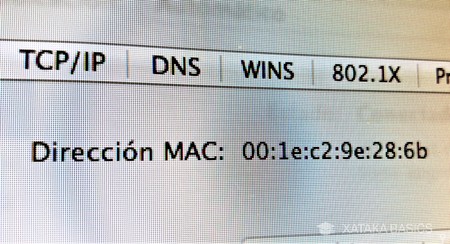
La MAC es propia de cada ordenador y nunca cambio sin importar la red a la que esté conectado el dispositivo, viene asignada de fábrica. Es una serie de 6 parejas de números, del 0 al 9, y letras, de la A a la F).


Qué es la dirección MAC de tu ordenador, del móvil o de cualquier ...

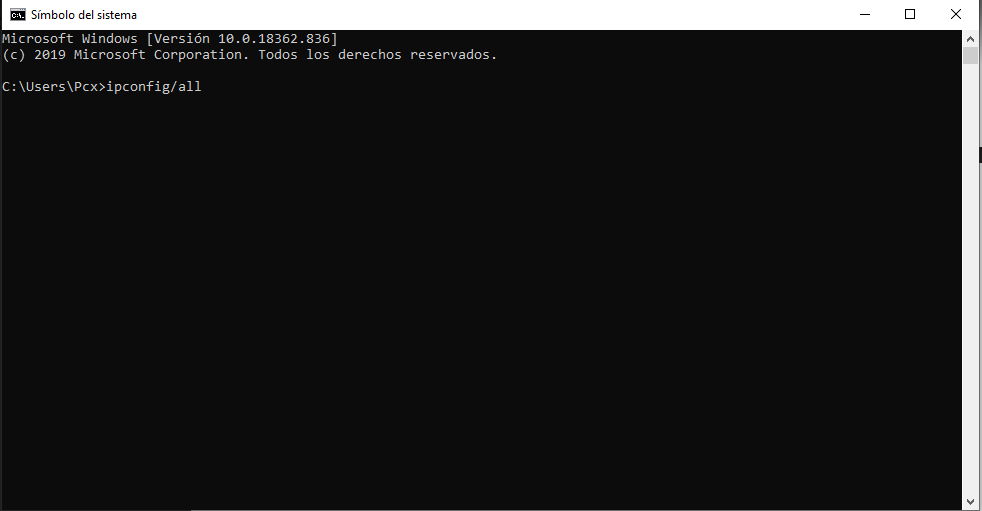
Ahora pasamos a la parte que nos interesa más que es averiguar nuestra IP, la máscara y la MAC. Es más sencillo de lo que parece, para empezar hay que ir  al inicio de windows y teclear cmd y se nos abrirá una pantalla negra como la de la foto.


Después tenemos que escribir ipconfig/all y teclear enter, se nos abrirá un pantalla con muchos datos que será de donde sacaremos toda la información que nos interesa.


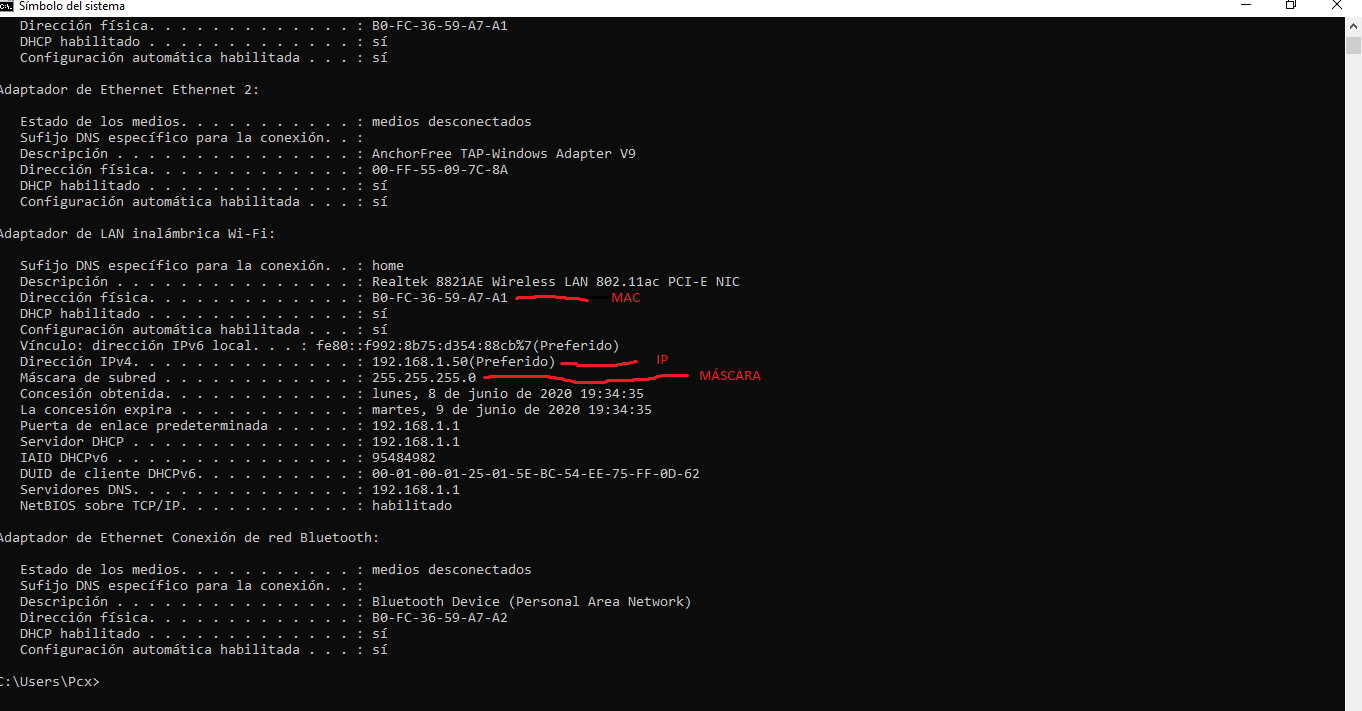
De esta pantalla es fácil localizar primero la MAC, que está junto a lo que pone dirección física. Más abajo encontramos la IP y justo abajo la máscara de red. De esta forma ya sabes donde se localiza exactamente tu ordenador así como su número asignado desde su fabricación. Aquí os dejo señalados que es cada cosa y os animo a que también ustedes lo hagáis, es muy fácil!!.